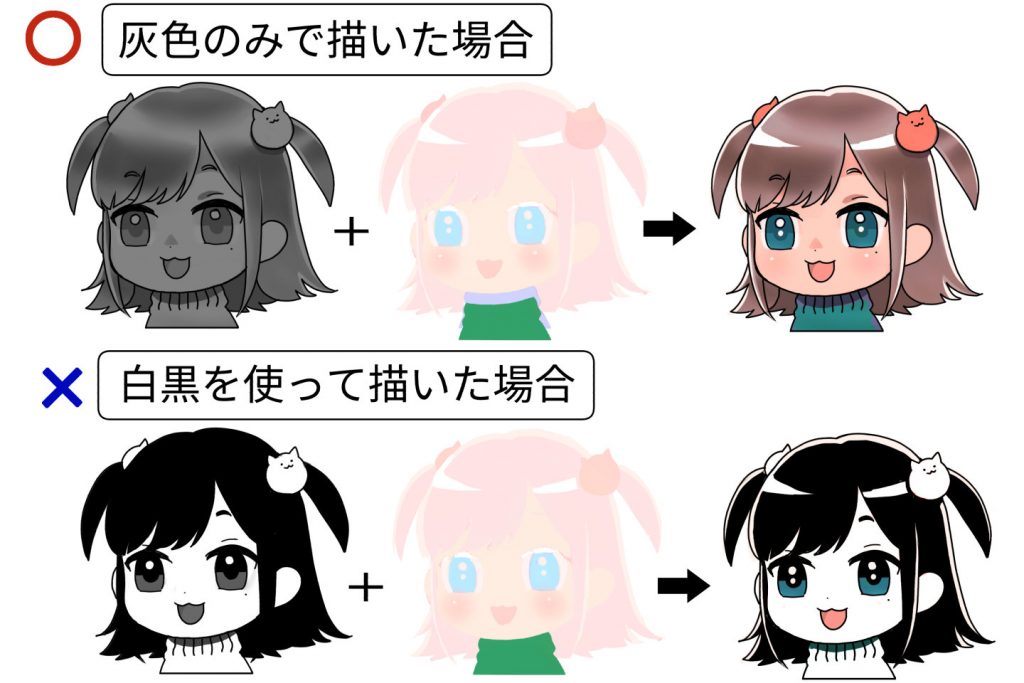
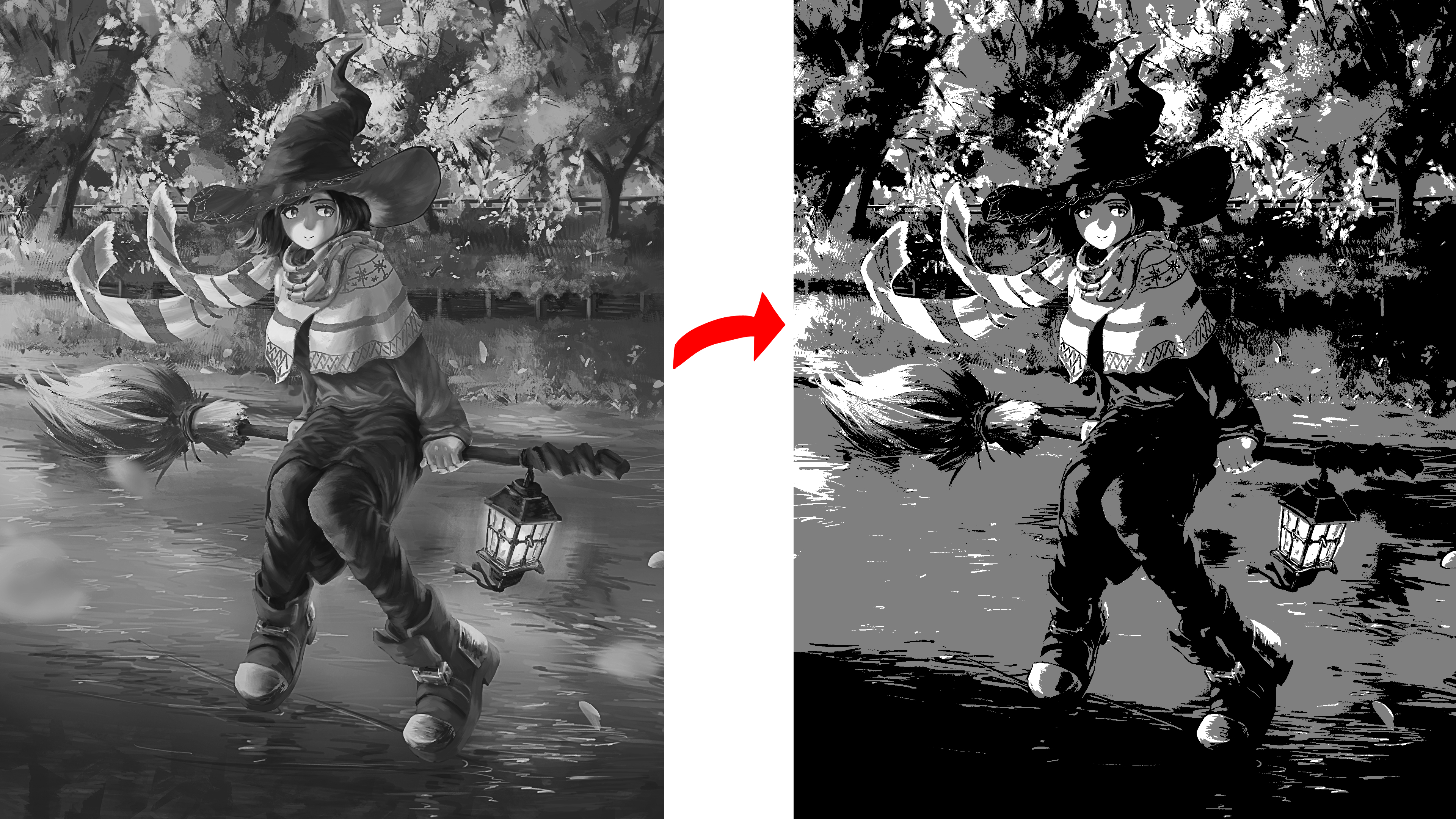
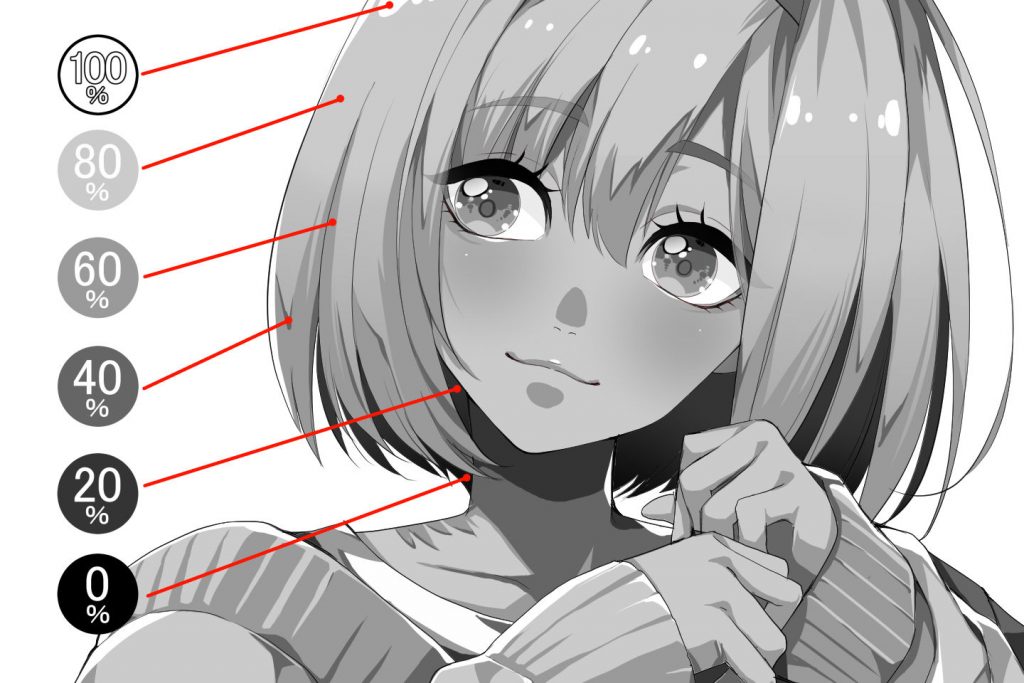
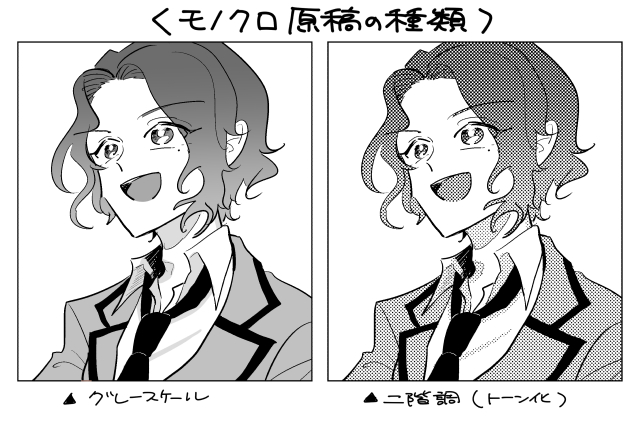
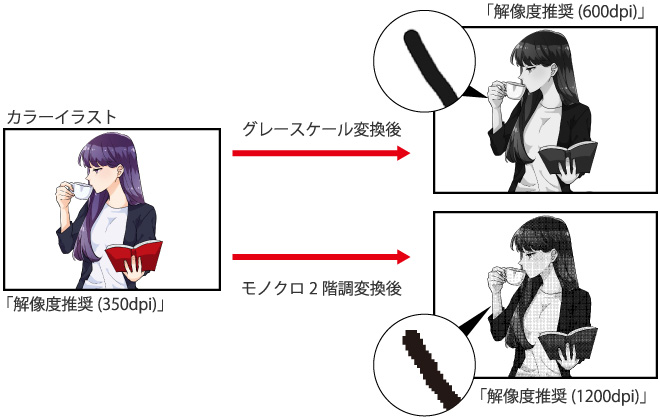
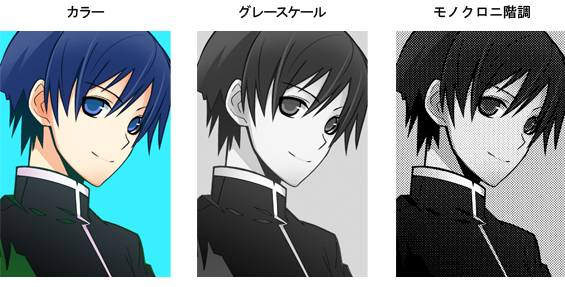
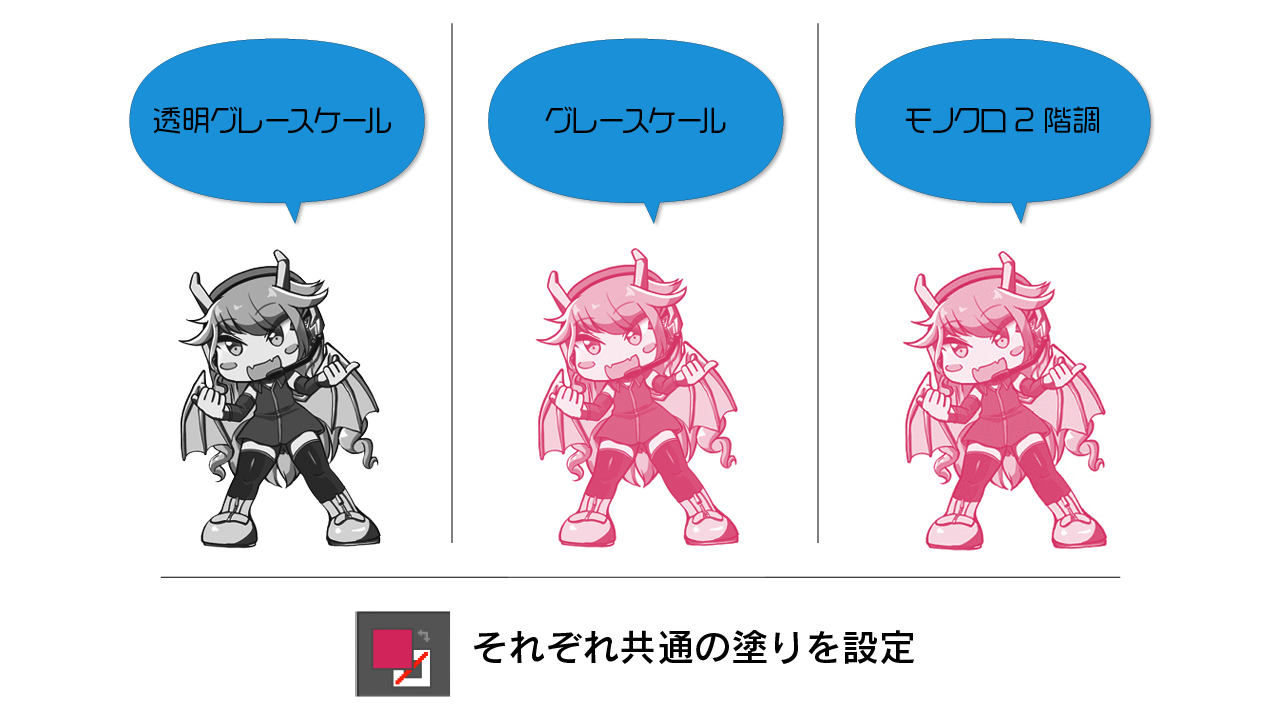
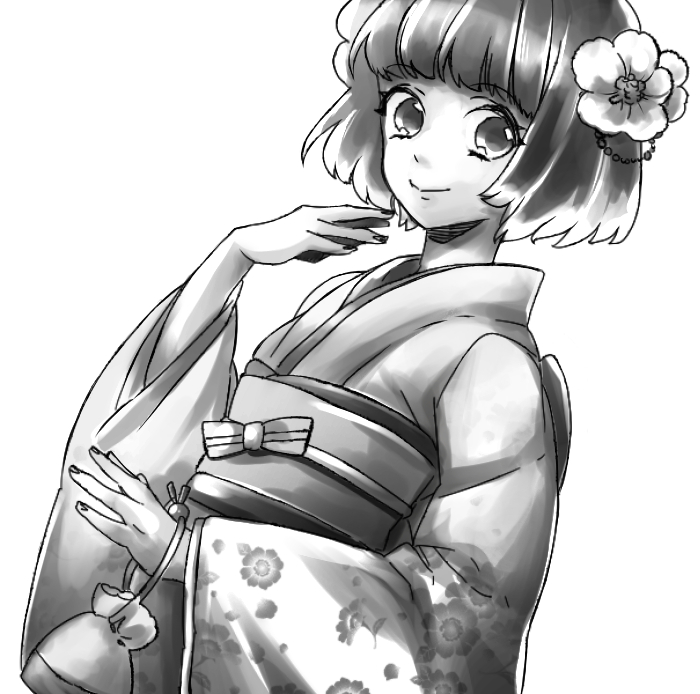
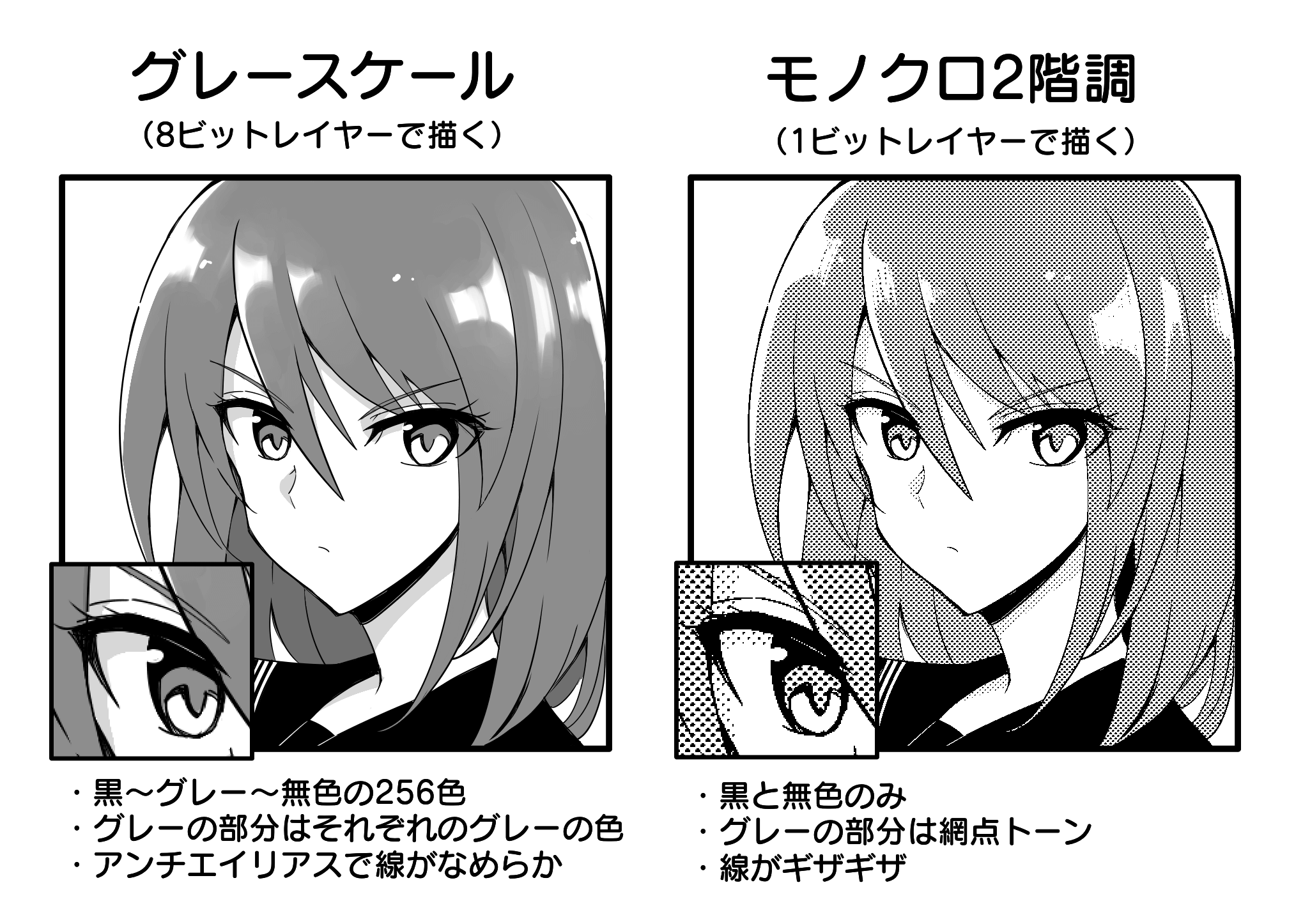
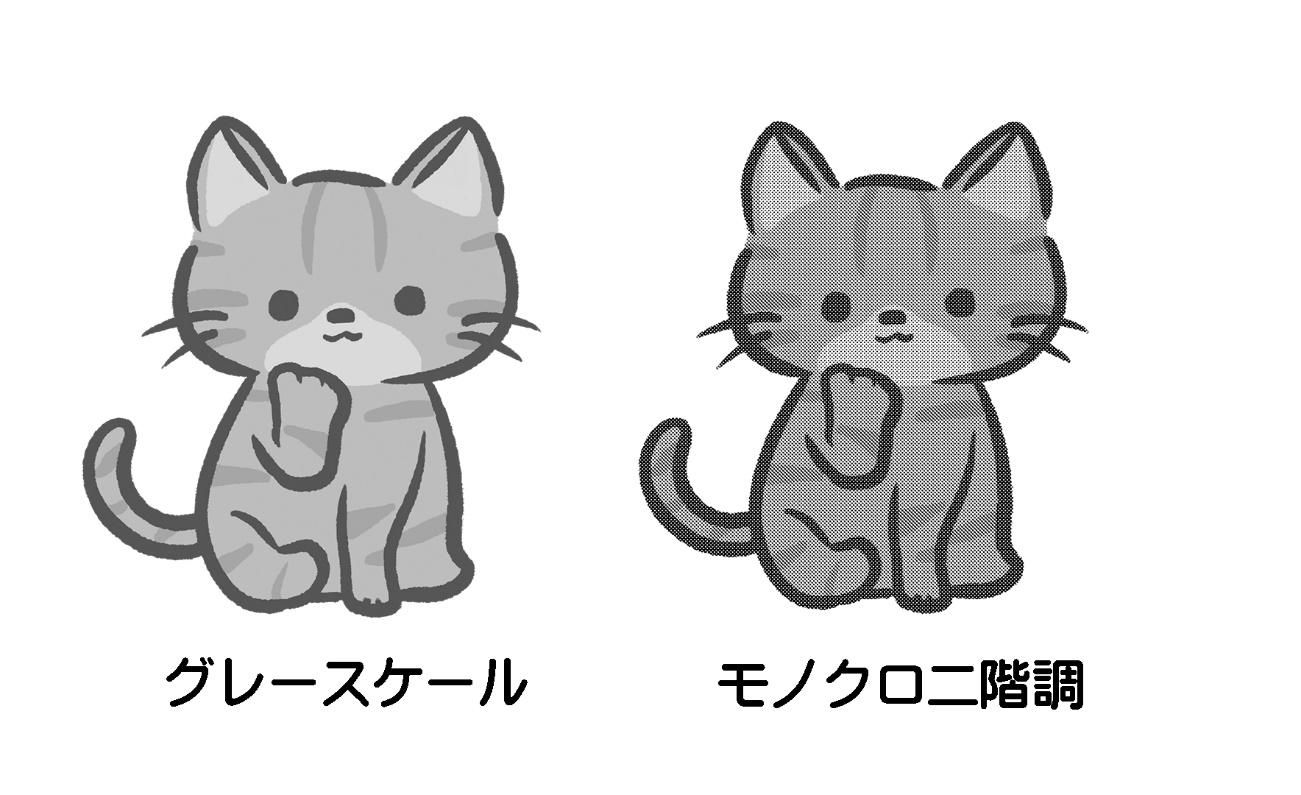
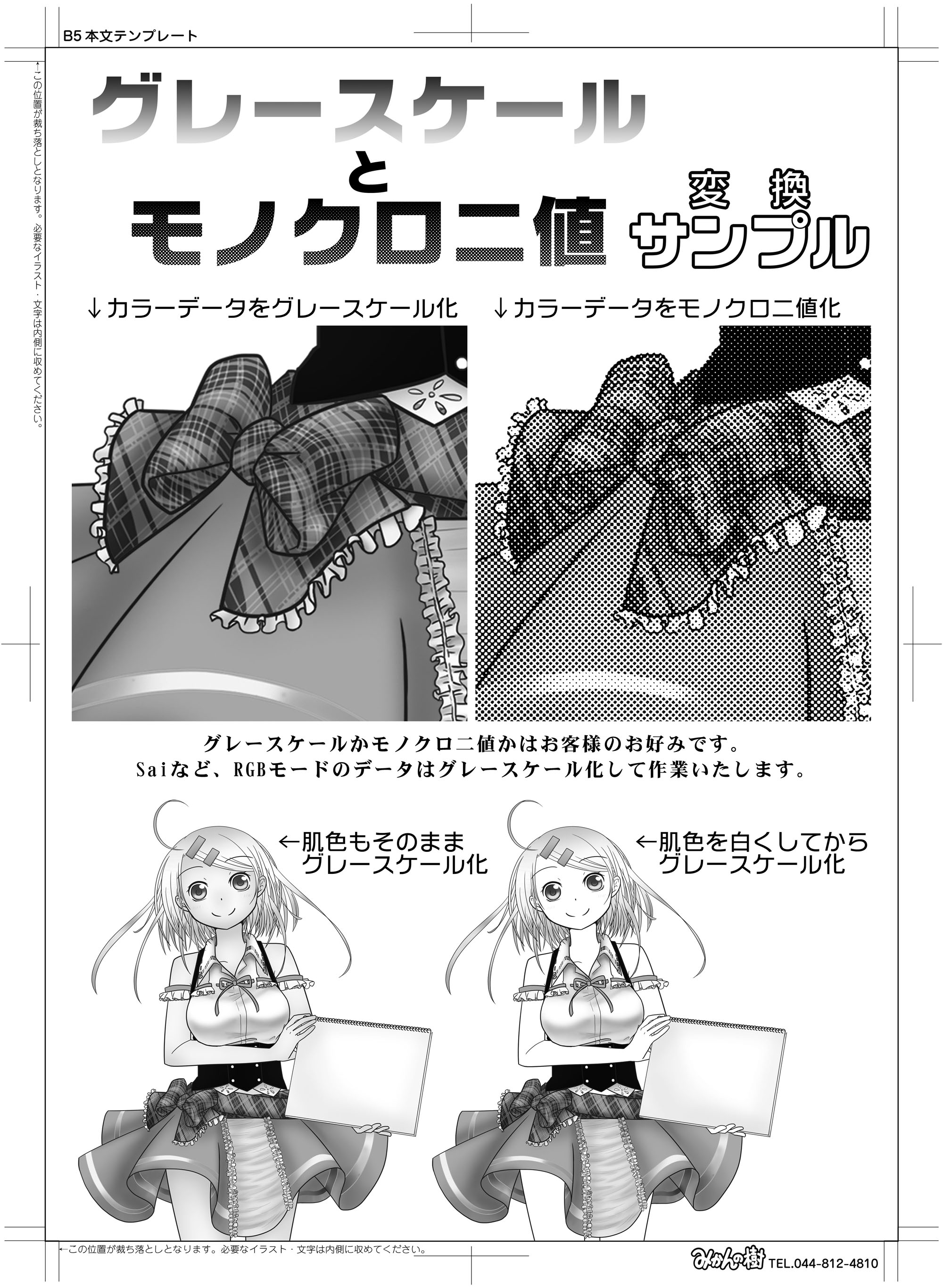
グレースケールは、主にコンピュータで色を表現する際の手段の1つです。 モノクロは白と黒の2階調で表現した画像であるのに対して、グレースケールは色の 濃淡 ( グラデーション
グレースケール イラスト 描き方-メニューから 選択 → すべてを選択 を選択し、すべてのオブジェクトを選択します。 次にメニューから (~CS2) 「フィルタ」→「カラー」→「グレースケールに変換」 (CS3~) 編集 → カGrayscaleの無料グラフィックリソースを見つけてダウンロード。6,000 ベクター、ストックフォト、PSDファイル。 商用利用は無料 高画質画像
グレースケール イラスト 描き方のギャラリー
各画像をクリックすると、ダウンロードまたは拡大表示できます
 |  |  |
 |  |  |
 |  |  |
 |  |  |
「グレースケール イラスト 描き方」の画像ギャラリー、詳細は各画像をクリックしてください。
 |  |  |
 |  | |
 |  |  |
 |  |  |
「グレースケール イラスト 描き方」の画像ギャラリー、詳細は各画像をクリックしてください。
 |  | |
 |  | |
 |  |  |
 |  |  |
「グレースケール イラスト 描き方」の画像ギャラリー、詳細は各画像をクリックしてください。
 |  | |
 |  |  |
 |  |  |
 |  | |
「グレースケール イラスト 描き方」の画像ギャラリー、詳細は各画像をクリックしてください。
 |  |  |
 |  |  |
 |  |  |
 |  | |
「グレースケール イラスト 描き方」の画像ギャラリー、詳細は各画像をクリックしてください。
 |  |  |
 |  |  |
 |  | |
 |  |  |
「グレースケール イラスト 描き方」の画像ギャラリー、詳細は各画像をクリックしてください。
 |  |  |
 |  |  |
 |  |  |
 |  |  |
「グレースケール イラスト 描き方」の画像ギャラリー、詳細は各画像をクリックしてください。
 |  |  |
 |  | |
 |  |  |
 |  |  |
「グレースケール イラスト 描き方」の画像ギャラリー、詳細は各画像をクリックしてください。
 |  |  |
 |  | |
 |  |
イラスト・マンガの作品制作に役立つ講座を公開中。 はじめてデジタルで描く方のための初心者向け講座から、CLIP STUDIO PAINTなどのソフトの便利な使い方、プロのクリエイターモードをグレースケールにする まず、Photoshopでグレースケールにしたい画像を開きます。 メニューバーからモード、グレースケールを選択します。 RGBカラーが3色で構成されているのに対
Incoming Term: グレースケール イラスト, グレースケール イラスト 描き方,


0 件のコメント:
コメントを投稿